
Verantwortliche und Beteiligte
- Verantwortliche/r ändern: Klicken Sie in den Details der Aufgabe auf das Feld Verantwortlich und wählen Sie eine andere Person. Standardmässig ist eine Person aus dem Service Center der Liegenschaft eingetragen; sind dort mehrere Personen hinterlegt, verteilt mory die Aufgaben nach Auslastung. Ist kein Service Center hinterlegt, ist es die verantwortliche Person der Liegenschaft.
- Beteiligte hinzufügen: Über Beteiligt geben Sie weiteren Personen Zugriff, zum Beispiel der Buchhaltung für die Rechnungsprüfung. Beteiligte erhalten Benachrichtigungen zur Aufgabe und finden sie unter Meine Aufgaben. Wer in einem Kommentar mit @ erwähnt wird, wird automatisch beteiligt.
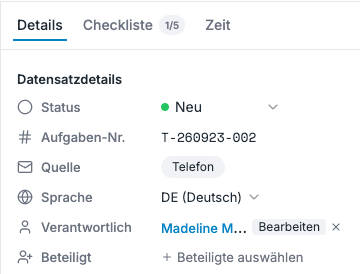
Die Felder Verantwortlich und Beteiligt in den Details der Aufgabe
Aufgaben verknüpfen
Gehören mehrere Aufgaben zum gleichen Vorgang, können Sie diese manuell verknüpfen. Öffnen Sie in der Aufgabe den Tab Aufgaben und klicken Sie auf Aufgabe verknüpfen. Wählen Sie den Typ der Verknüpfung (zum Beispiel Gleiches Gerät oder Unteraufgabe) und die Aufgabe, dann Verknüpfen. Verknüpfte Aufgaben erscheinen in der Liste dieses Tabs mit Typ, Titel, Nummer, Status, Priorität und Datum. Verknüpfte Aufgaben sind gegenseitig sichtbar.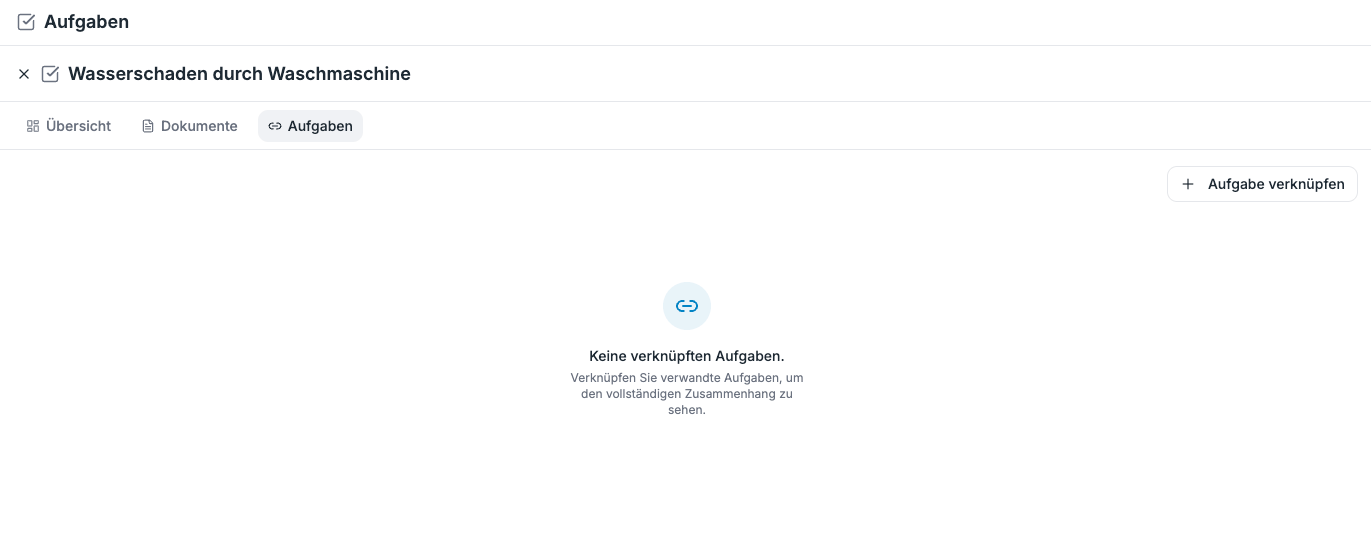
Das Menü zum Verknüpfen und Trennen von Aufgaben
Unteraufgaben
Unteraufgaben sind verknüpfte Aufgaben mit dem Verknüpfungstyp Unteraufgabe. Sie erscheinen im Tab Aufgaben der Aufgabenseite, wo Sie sie über Aufgabe verknüpfen anlegen und deren Status verfolgen. Bei STWEG-Beschlüssen erstellt mory die Teilaufgaben aus dem Protokoll, Sie bestätigen sie.Priorität, Fälligkeit und Status
- Priorität (Niedrig, Mittel, Hoch, Dringend) und Fälligkeitsdatum ändern Sie direkt im Aufgaben-Kontext. Überfällige Aufgaben erhalten einen Überfällig-Tag.
- Status setzen Sie über das Dropdown in den Details. Die Regeln finden Sie unter Die Aufgabenseite.
Zeit erfassen
Im Tab Zeit der rechten Seitenleiste tragen Sie, falls gewünscht, Ihren Aufwand pro Aufgabe ein. Die Summe erscheint im Tab.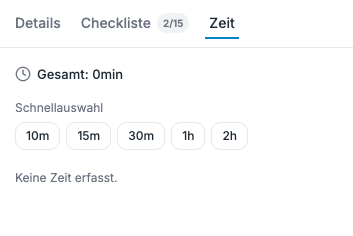
Der Tab Zeit in der rechten Seitenleiste zur Erfassung des Aufwands
Aufgabe schliessen
1
Checkliste prüfen
Alle erforderlichen Schritte sind abgehakt. Offene Schritte, die nicht mehr nötig sind, überspringen Sie, sofern das möglich ist. Manche erforderlichen Schritte lassen sich nicht überspringen.
2
Abschluss freigeben
Der letzte Schritt der meisten Workflows ist die Abschluss-Freigabe durch die Bewirtschafterin oder den Bewirtschafter. Bestätigen Sie den Vorschlag des Agenten oder setzen Sie den Status manuell auf Abgeschlossen.
3
Archiv
Die Aufgabe verschwindet aus Meine Aufgaben und ist unter Archiv weiterhin auffindbar.
Aufgabe vorzeitig schliessen oder löschen
Über das Drei-Punkte-Menü oben rechts auf der Aufgabenseite können Sie eine Aufgabe umwandeln oder ohne Abschluss beenden:- In Notiz umwandeln: Die Aufgabe wird zur Notiz, der Agent arbeitet nicht mehr daran. Sinnvoll, wenn mory einen falschen Vorgangstyp erkannt hat oder Sie den Vorgang ohne Checkliste führen möchten.
- Aufgabe schliessen: Jederzeit möglich, auch wenn noch Schritte offen sind. Die Aufgabe wandert ins Archiv und bleibt dort nachvollziehbar. Der richtige Weg für Vorgänge, die erledigt oder nicht mehr nötig sind. Eine geschlossene Aufgabe lässt sich nicht wieder öffnen; legen Sie bei Bedarf eine neue Aufgabe an.
- Aufgabe löschen: Die Aufgabe wird endgültig entfernt. Geeignet für versehentlich oder doppelt angelegte Aufgaben.
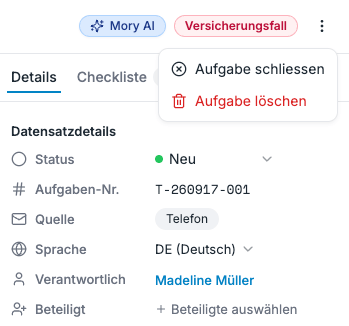
Das Drei-Punkte-Menü mit Aufgabe schliessen und Aufgabe löschen