
Weg 1: Button Dokument hochladen
Der direkte Weg führt über den Button Dokument hochladen oben rechts in der Datenbank.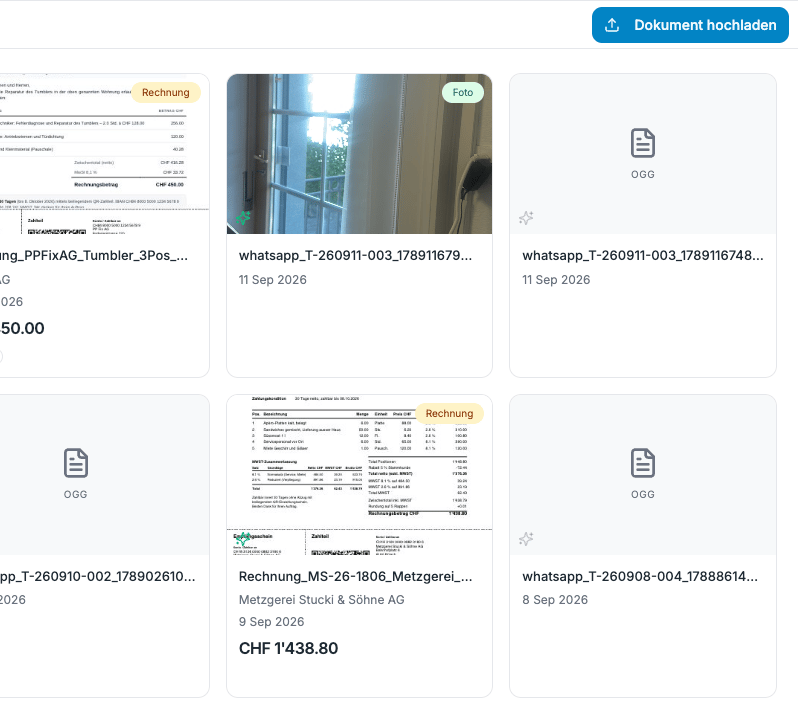
Der Button Dokument hochladen oben rechts in der Datenbank
1
Organisation oder Mandant wählen
Prüfen Sie oben rechts im Kopfbereich, dass eine Organisation oder ein Mandant ausgewählt ist, nicht die Instanz. Das Dokument wird dieser Ebene zugeordnet.
2
Datei wählen
Klicken Sie auf Dokument hochladen und wählen Sie eine oder mehrere Dateien aus.
3
Kontext optional angeben
Sie können dem Dokument gleich eine Liegenschaft, Einheit, Ausstattung oder eine Aufgaben-Nr. (zum Beispiel T-DFG-261021-012) mitgeben. Das hilft mory bei der Zuordnung. Lassen Sie die Felder leer, versucht mory die Zuordnung selbst aus dem Inhalt.
4
Hochladen
Bestätigen Sie den Upload. mory liest das Dokument automatisch und füllt die Felder aus.
Weg 2: Aus der Bewirtschaftung
Jedes Modul der Bewirtschaftung hat einen Tab Dokumente: Liegenschaften, Einheiten, Ausstattung, Personen und Unternehmen. Öffnen Sie den Datensatz, zum Beispiel den Aufzug einer Liegenschaft, wechseln Sie in den Tab Dokumente und klicken Sie auf Hochladen. Oder ziehen Sie die Datei einfach in den gestrichelten Bereich. Der Vorteil: Das Dokument ist sofort mit diesem Datensatz verknüpft. Ein Wartungsvertrag, den Sie beim Aufzug hochladen, erscheint direkt bei dieser Ausstattung, bei der zugehörigen Liegenschaft und in der Datenbank. Sie müssen die Zuordnung nicht nachträglich setzen.Weg 3: Aus einer Aufgabe
Öffnen Sie in einer Aufgabe den Tab Dokumente und laden Sie die Datei dort hoch. Das Dokument ist automatisch mit der Aufgabe verknüpft und wird zusätzlich in der Datenbank gespeichert. Es geht nach dem Abschluss der Aufgabe nicht verloren.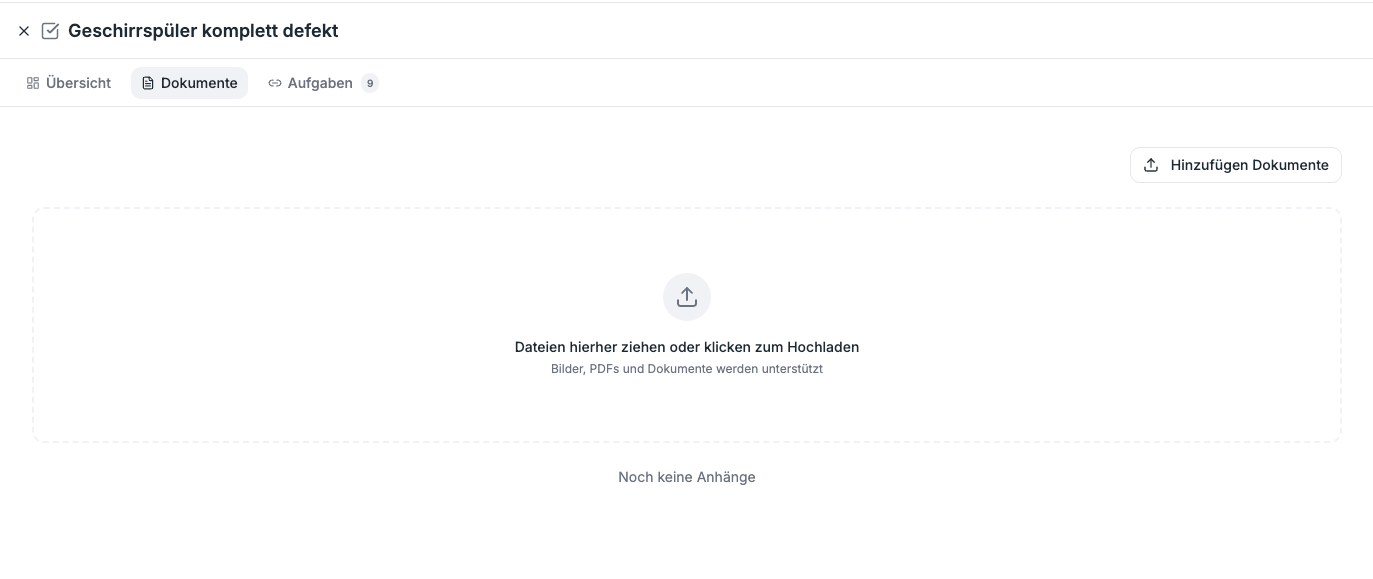
Der Tab Dokumente in einer Aufgabe mit der Upload-Funktion
Weg 4: E-Mail-Anhänge
Anhänge aus E-Mails an die Organisationspostfächer landen automatisch in der Datenbank, auch wenn aus der E-Mail keine Aufgabe entsteht. Die Zuordnung zu Liegenschaft und Einheit übernimmt mory. Logos und Bilder aus E-Mail-Signaturen werden nicht gespeichert. Anhänge aus Ihrem persönlichen Postfach bleiben privat. Um einen solchen Anhang zu behalten, öffnen Sie ihn im Posteingang und klicken in der Vorschau auf In die Mory Datenbank hochladen. Haben Sie Zugriff auf mehrere Organisationen, wählen Sie die Organisation.Weg 5: Kundenportal
Dokumente, die Mieter über das Kundenportal einreichen (zum Beispiel bei einer Meldung), erscheinen ebenfalls in der Datenbank und in der zugehörigen Aufgabe.Gescannte Dokumente
Dokumente, die über den Scanner Ihrer Organisation in mory gelangen, tragen die Quelle Scan. mory gibt ihnen automatisch einen aussagekräftigen Namen, zum Beispiel Liegenschaft, Ort, Einheit und Thema, statt des Dateinamens des Scanners.Unterstützte Formate
Weitere Formate können je nach Einrichtung möglich sein, werden aber nicht immer mit Vorschau dargestellt.