
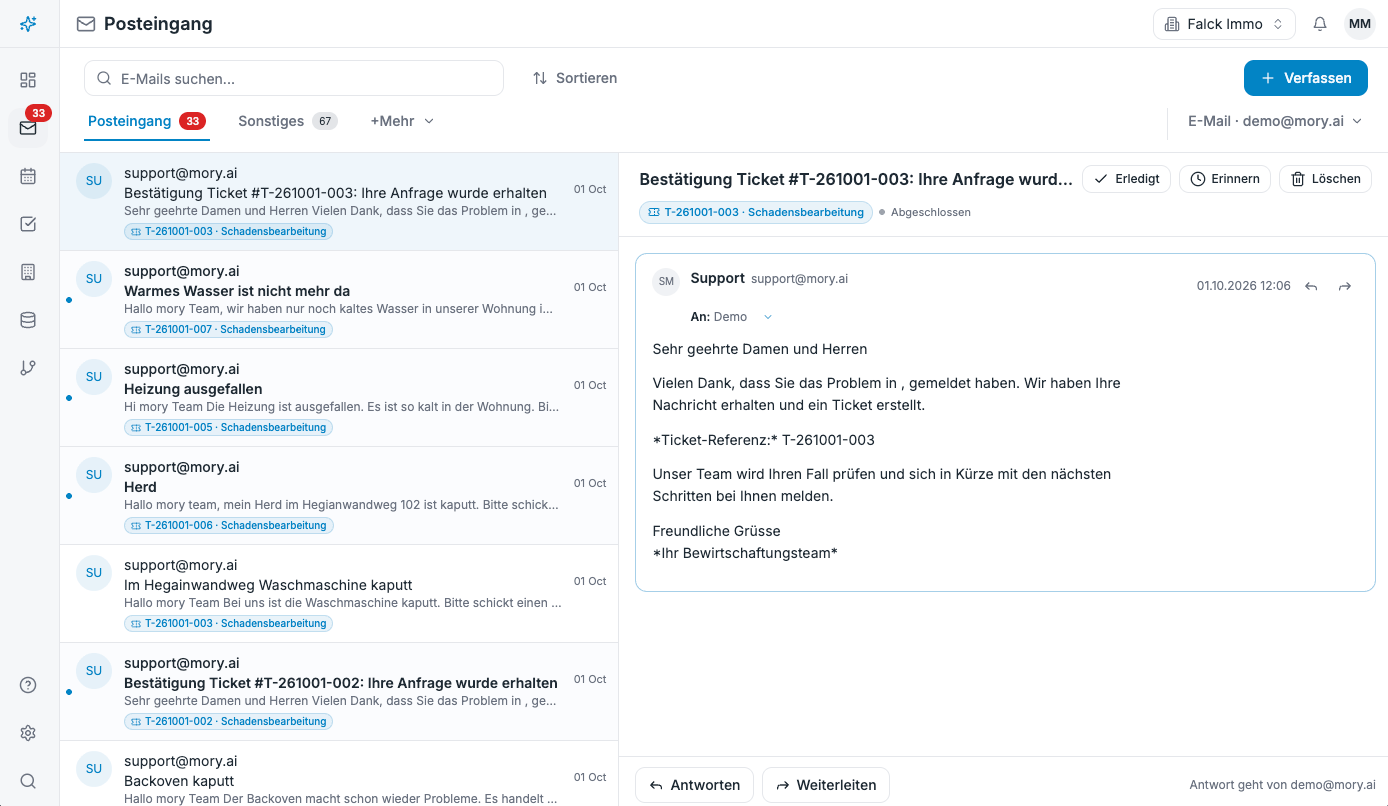
Der Posteingang: Liste links, geöffnete Nachricht rechts
Tabs
Über der Liste finden Sie die Suche und Sortieren. In der Liste zeigt eine Büroklammer Anhänge an, ein rotes Ausrufezeichen eine dringende Nachricht. Gehören mehrere Nachrichten zusammen, sehen Sie die neueste zuoberst; ältere öffnen Sie mit Alle öffnen.
Kanäle und Postfächer wählen
Oben rechts wählen Sie, was im Posteingang erscheint:- Kanäle: E-Mail, WhatsApp, Anrufe
- Postfächer: Ihr persönliches Postfach und die Postfächer Ihrer Organisation
Organisationspostfächer sehen Sie nur, wenn Ihre Rolle das erlaubt. Ist kein persönliches Postfach verbunden, bleibt der Posteingang leer, siehe Profil & Konten.
Aus einer E-Mail eine Aufgabe machen
Aus einer E-Mail entsteht eine Aufgabe nur, wenn Sie das wollen.1
E-Mail öffnen
Öffnen Sie die E-Mail und klicken Sie oben auf Ticket erstellen. Das Formular Neue Aufgabe ist bereits ausgefüllt, auch die Anhänge sind übernommen.
2
Vorgangstyp wählen
Notiz (Standard) legt nur eine Aufgabe an. Wählen Sie einen anderen Typ, zum Beispiel Schadensbearbeitung, übernimmt der mory Agent den passenden Workflow.
3
Speichern
Prüfen Sie Liegenschaft und verantwortliche Person und klicken Sie auf Aufgabe erstellen. Die E-Mail bleibt im Posteingang und zeigt die Aufgaben-Nr.; ein Klick darauf öffnet die Aufgabe.
Anrufe und WhatsApp-Nachrichten legt mory automatisch als Aufgabe an.
Erledigt, Erinnern, Löschen
Die Buttons finden Sie oben in der geöffneten Nachricht.Ist Ihr Outlook-Postfach verbunden, gleicht mory gelesen, Erledigt (in Outlook archiviert), Löschen und Antworten in beide Richtungen ab. Was Sie in Outlook erledigen, ist auch in mory erledigt.
Antworten und weiterleiten
Unten in der Nachricht klicken Sie auf Antworten oder Weiterleiten. Darunter steht, von welchem Postfach die Antwort gesendet wird.- Von, An, Cc, Bcc und Betreff ändern Sie über An, Cc, Bcc, Betreff anpassen.
- Antwort generieren schlägt Ihnen einen Text vor, den Sie anpassen.
- Ihre Signatur wird automatisch eingefügt. Über das Stift-Symbol wählen Sie eine andere oder Keine Signatur.
- Mit der Büroklammer fügen Sie Anhänge vom Computer oder aus der Datenbank hinzu, mit Verwerfen (Papierkorb) löschen Sie den Entwurf.
- Beim Weiterleiten können Sie auch den Text der ursprünglichen Nachricht bearbeiten.
Anhänge in die Datenbank übernehmen
Anhänge aus Organisationspostfächern legt mory automatisch in der Datenbank ab. Anhänge aus Ihrem persönlichen Postfach bleiben privat. Möchten Sie einen solchen Anhang behalten, öffnen Sie ihn und klicken in der Vorschau auf In die Mory Datenbank hochladen.Neue E-Mail verfassen
Klicken Sie oben rechts auf Verfassen, wählen Sie unter Von das Postfach und tippen Sie bei An einen Namen. mory schlägt passende Adressen aus Personen und Unternehmen vor. Mehrere Adressen trennen Sie mit Komma, Semikolon oder Leerzeichen.Massen-E-Mail
Für eine E-Mail an Mieter oder Eigentümer einer oder mehrerer Liegenschaften schalten Sie im Fenster E-Mail verfassen unten Massen-E-Mail ein.1
Objektkategorie wählen
Wählen Sie unter Objektkategorie eine oder mehrere Kategorien: Renditeliegenschaft, STWEG oder MEG. So erreichen Sie Mieter und Stockwerkeigentümer immer getrennt.
2
Liegenschaften wählen
Wählen Sie unter Immobilie eine, mehrere oder mit Alle auswählen alle Liegenschaften der gewählten Kategorien.
3
Empfänger wählen
Wählen Sie unter Senden an die Empfängergruppe, zum Beispiel Mieter (Renditeobjekte) oder Eigentümer (Renditeobjekte). Darunter sehen Sie die Anzahl Empfänger. Kontakte ohne E-Mail-Adresse werden angezeigt; Sie können die Adresse direkt ergänzen.
4
Senden
Schreiben Sie Betreff und Text und klicken Sie auf E-Mail senden. Jede Person erhält die E-Mail einzeln und sieht die anderen Empfänger nicht.