
Wo Sie eine Aufgabe anlegen
Den Button Neue Aufgabe finden Sie oben rechts unter Aufgaben. Alternativ öffnen Sie die Suche (Symbol unten links) und wählen die Schnellaktion Neue Aufgabe. Aus einer E-Mail legen Sie eine Aufgabe im Posteingang mit Ticket erstellen an; das Formular ist dann bereits ausgefüllt.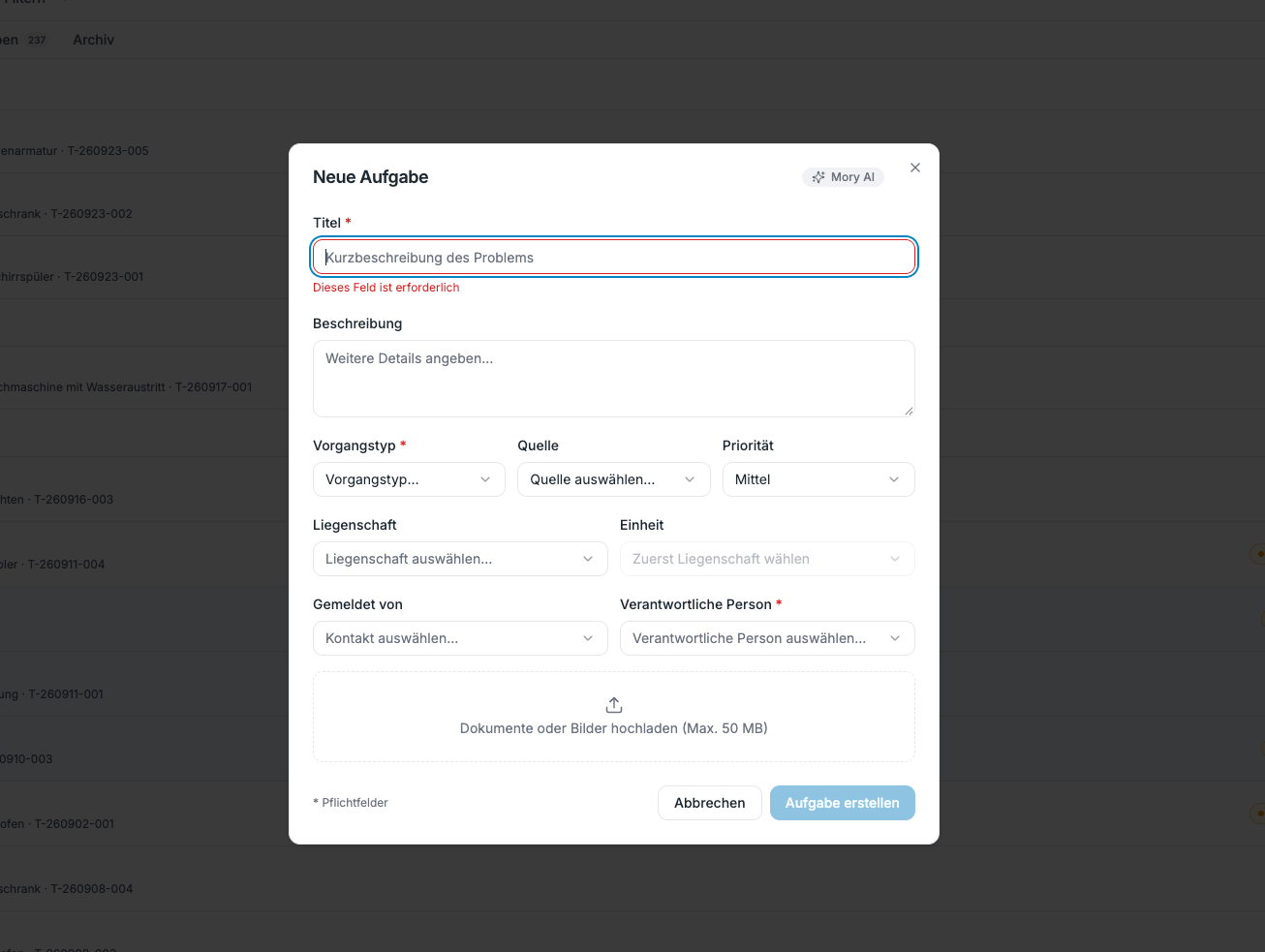
Das Formular Neue Aufgabe
Schritt für Schritt
1
Titel und Beschreibung erfassen
Geben Sie unter Titel eine kurze Beschreibung des Problems ein und ergänzen Sie bei Bedarf die Beschreibung. Mit Mory AI oben im Formular lässt sich der Text von der KI erzeugen.
2
Vorgangstyp wählen
Wählen Sie unter Vorgangstyp: Allgemeine Anfrage, Schadensbearbeitung, Versicherungsfall, Mieterwechsel, STWEG Beschlüsse, Immobilieninserat, Sanierung & Renovation oder Notiz. Der Typ bestimmt die Checkliste, die Pflichtfelder und die Standard-Fälligkeit. Je nach Typ erscheinen weitere Felder.
3
Quelle und Priorität setzen
Wählen Sie die Quelle (zum Beispiel Brief oder manuell) und die Priorität (Niedrig, Mittel, Hoch, Dringend). Standard ist Mittel.
4
Liegenschaft und Einheit zuordnen
Wählen Sie die Liegenschaft. Danach zeigt mory unter Einheit nur die Einheiten dieser Liegenschaft.
5
Personen zuordnen
Wählen Sie unter Gemeldet von die meldende Person und unter Verantwortliche Person die Person, die die Aufgabe führt.
6
Dokumente anhängen und anlegen
Ziehen Sie bei Bedarf Dokumente oder Bilder in das Upload-Feld (bis 50 MB). Klicken Sie auf Aufgabe erstellen. Die Aufgabe erscheint unter Alle Aufgaben und bei der verantwortlichen Person unter Meine Aufgaben.
Pflichtfelder und Zusatzfelder je Typ
Pflicht sind immer Titel, Vorgangstyp und Verantwortliche Person. Je nach Typ kommen weitere Felder hinzu:
Die Felder sind im Formular mit einem Stern markiert.
Besonderheit Notiz
Eine Notiz ist eine Aufgabe ohne Agent. Beim Anlegen entscheiden Sie, ob die Notiz privat ist. Private Notizen sind mit einem Schloss markiert und nur für Sie sichtbar.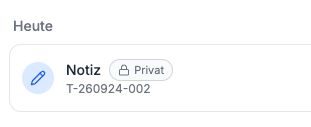
Beim Anlegen einer Notiz wählen Sie, ob sie privat sein soll
Was nach dem Anlegen passiert
- Die Aufgabe erhält eine Aufgaben-Nr. mit dem Kürzel Ihrer Organisation, zum Beispiel T-DFG-261021-012.
- Bei allen Typen ausser Notiz startet der mory Agent und bearbeitet den ersten Schritt der Checkliste.